Slimme lampen instellen: de complete beginnersgids
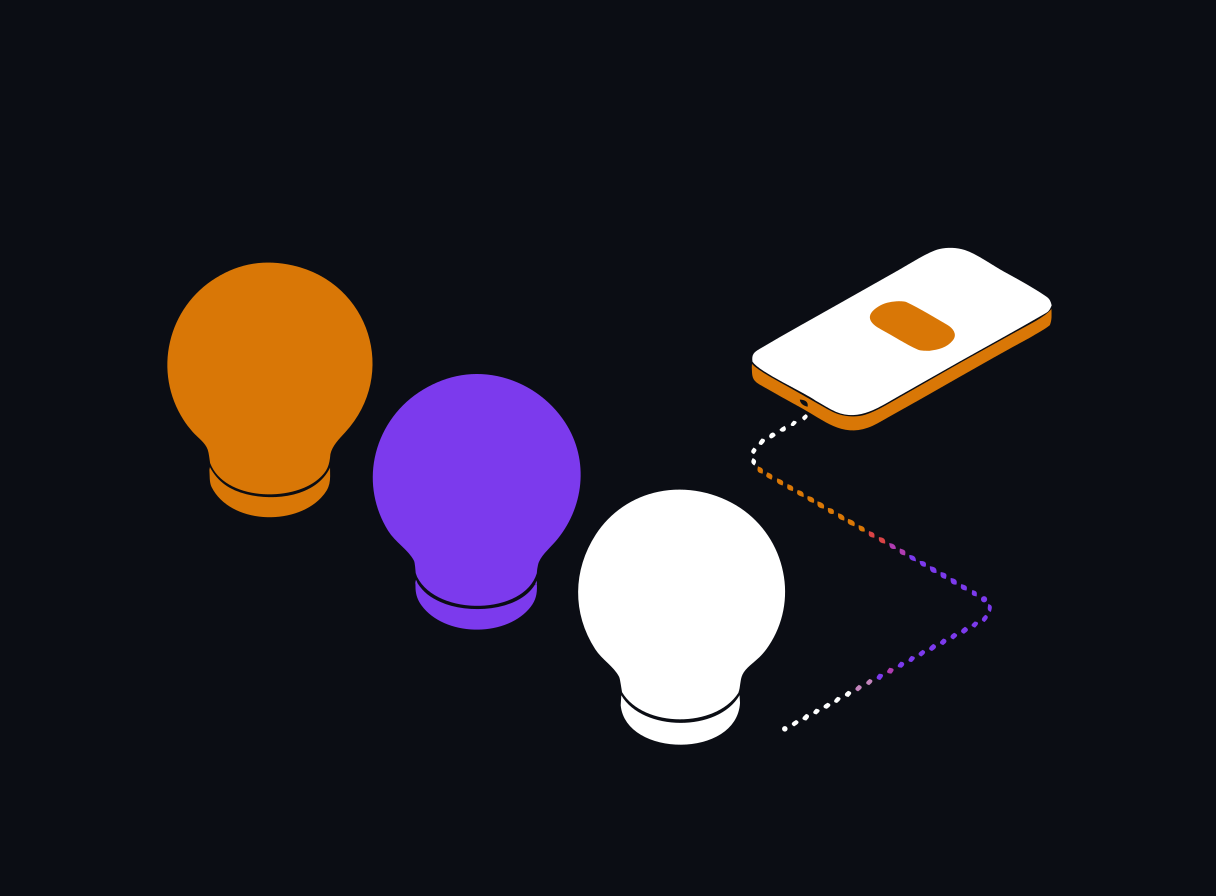 Smart home
Je hebt een doosje slimme lampen gekocht en wil weten hoe je ze werkend krijgt, zonder een avond te verliezen aan een app die maar geen lamp vindt. Terecht, want dat is precies waar het misgaat: niet bij de techniek zelf, maar bij twee of drie simpele stappen in de verkeerde volgorde. Ik loop 'm hieronder met je door, van hub tot eerste scene, en wijs de fouten aan die de meeste beginners maken.
Wat heb je nodig
- Slimme lampen die passen in je bestaande fitting (meestal E27 of E14)
- Een werkende, ouderwetse schakelaar die je NIET meer gaat gebruiken (kom ik zo op terug)
- De bijbehorende app op je telefoon
- Eventueel een hub, als je lampen daarvan afhankelijk zijn
- Wifi met een stabiel signaal in de ruimte waar de lampen hangen
Stap 1: Hub aansluiten, indien van toepassing
Sommige slimme lampen werken direct op wifi, andere hebben een hub nodig: een kastje dat op je router aansluit en met de lampen communiceert via een apart, stabieler protocol. Heb je zo'n hub, prik hem dan in een vrij stopcontact dicht bij je router en verbind hem met een netwerkkabel. Een lampje op de hub geeft meestal aan zodra hij klaar is om te koppelen.
Geen hub nodig? Sla deze stap over en ga direct naar stap 2.
Zet de hub niet weggestopt achter de tv-kast of onder in een dichte meterkast. Hoe centraler hij staat, hoe stabieler het signaal naar lampen verderop in huis.
Stap 2: Lampen in de fitting draaien
Draai de lamp in een fitting die stroom krijgt via een schakelaar die permanent "aan" blijft staan. Dit is het punt waar het vaakst misgaat.
Blijf je de oude wandschakelaar gebruiken om de lamp uit te doen? Dan haal je de lamp van het stroomnet af. Een slimme lamp zonder stroom reageert nergens meer op, ook niet op de app: hij is geen slimme lamp meer, hij is gewoon een dode lamp aan het plafond. Zet de schakelaar dus permanent aan en bedien de lamp voortaan alléén via de app.
Stap 3: Lampen koppelen via de app
- Installeer de app die bij je lampen of hub hoort.
- Maak een account aan en tik op "apparaat toevoegen".
- Zorg dat je telefoon op hetzelfde wifi-netwerk zit als de hub of, bij wifi-lampen, op het netwerk waarmee je de lamp wilt verbinden.
- Koppel de lampen één voor één. De app zoekt automatisch en toont een voortgangsbalkje zodra hij iets vindt.
- Geef elke lamp een logische naam, zoals "Bank" of "Leeslamp", zodat je ze straks kunt terugvinden tussen tien andere apparaten.
Koppel niet meteen alle lampen tegelijk, zeker niet bij een startset van drie of meer. De app raakt in de war over welke lamp welke naam moet krijgen, en je eindigt met drie lampen die "Lamp 1", "Lamp 2" en "Lamp 3" heten zonder dat je weet welke waar hangt. Doe één lamp, geef 'm een naam, en ga pas dan naar de volgende.
Stap 4: Je eerste scene instellen: filmavond
Een scene is niets anders dan een vaste combinatie van kleur en helderheid die je met één druk op de knop aanroept. Voor een filmavond werkt dit prima:
- Open de app en ga naar "Scenes" of "Routines".
- Maak een nieuwe scene aan en noem hem "Filmavond".
- Zet de helderheid rond de 10 tot 20%, warm licht, geen fel wit.
- Kies eventueel een diepe kleurtint, zoals blauw of amber, voor sfeer zonder schittering op het scherm.
- Sla de scene op en zet er, als de app dat toestaat, een snelkoppeling voor op je startscherm.
Vanaf nu is filmavond één tik, in plaats van drie lampen los dimmen terwijl de aftiteling van de trailer al loopt.
Heb je die hub eigenlijk wel nodig?
Hier moet ik eerlijk zijn, ook als dat een verkoopargument in de weg zit. Een hub geeft een stabielere verbinding dan losse wifi-lampen die allemaal apart inloggen op je router, en dat merk je vooral zodra je uitbreidt naar tien, twintig lampen door het huis. Maar die hub blijft een extra apparaat dat een stopcontact en een plekje bij je router opeist, bovenop de kosten van de lampen zelf.
Heb je twee lampen in de woonkamer en verder geen plannen, dan is een losse wifi-lamp zonder hub praktischer en goedkoper. Ga je richting acht, tien lampen verspreid door het huis, dan betaalt een hub zich terug in minder gehang en een stabielere app.
Koop geen hub omdat de doos indrukwekkend oogt in de winkel. Koop een hub omdat je concreet van plan bent om door te groeien naar een flink aantal lampen door het huis, en losse wifi-lampen dan simpelweg gaan haperen. Voor twee, drie lampen in één kamer is een hub geld en stopcontact-ruimte die je niet nodig hebt.
Van plan flink uit te breiden en wil je toch met een hub beginnen, dan is een startset zoals hieronder een logisch beginpunt: drie lampen en de hub in één doos.
- ✓ Miljoenen kleuren en warm-tot-koudwit dimmen
- ✓ Stabiele hub, geen wifi-gehang
Veelgemaakte fouten, kort samengevat
- Lamp reageert nergens meer op — de oude wandschakelaar staat uit. Zet hem permanent aan en bedien voortaan alleen via de app.
- Lampen krijgen verwarrende namen — te veel lampen tegelijk gekoppeld. Doe ze één voor één en geef meteen een logische naam.
- App vindt de lamp niet — telefoon en lamp of hub zitten niet op hetzelfde wifi-netwerk. Check dat eerst, voor je iets anders probeert.
- Hub gekocht voor twee lampen — dat is zonde van je geld en je stopcontact. Bewaar de hub voor als je echt gaat uitbreiden.
Tot slot
Slimme lampen instellen is in een half uur klaar als je de volgorde aanhoudt: schakelaar permanent aan, lampen één voor één koppelen, en pas daarna een scene bouwen. De enige echte keuze vooraf is of een hub past bij hoeveel lampen je uiteindelijk wil. Twee lampen: sla 'm over. Een huis vol: hij verdient zich terug in rust en stabiliteit.
Lees ook
 Smart home6/10
 Audio
Audio Streaming & tv