Wifi versterken voor streamen: welke oplossing werkt
 Streaming & tv
“Begin met de gratis fixes: router centraal zetten, 5 GHz forceren, leeg kanaal kiezen.”
Voor stabiel 4K HDR streamen heb je in de praktijk minimaal 25, 30 Mbps download nodig bij de tv zelf, niet aan de modem.
Korte samenvatting
- 4K HDR streamen vraagt minimaal 25, 30 Mbps bij de tv; via wifi verlies je 30, 50% door muren en interferentie
- Ethernet-kabel (€10, 30) is altijd de beste oplossing; mesh wifi (€80, 250) voor grote huizen, powerline (€50, 90) voor beton
- Test met Speedtest-app bij je tv: onder 20 Mbps consistente download geeft haperingen bij 4K-content
- 5 GHz band forceren + leeg wifi-kanaal kiezen lost vaak 40% van buffering-problemen gratis op
Welke wifi-snelheid heb je echt nodig voor 4K streamen?
Je zit zondagavond klaar voor de finale van je favoriete Netflix-serie. Het moment suprême nadert en dan… buffering. Het beeld pixelt, de spanning verdwijnt. Herkenbaar? Volgens Netflix Help Center heb je voor 4K-kwaliteit minimaal 25 Mbps nodig, maar in de praktijk ligt die grens eerder rond 30 Mbps om écht stabiel te blijven.
Het probleem? Providers claimen vaak "tot 100 Mbps", maar dat is aan de modem. Via wifi verlies je 30, 50% door muren, afstand en de magnetron van de buren die net aanspringt. In een druk appartement meet je bij de tv vaak maar 20, 40 Mbps van je 100 Mbps-abonnement. Buffering komt vooral door inconsistente snelheid: je hebt liever stabiele 30 Mbps dan pieken van 80 Mbps die wegzakken naar 15.
Upload-snelheid speelt geen rol bij streamen, alleen bij videobellen of het uploaden van vakantievideo's. Test met de Speedtest-app direct bij je tv: onder 20 Mbps download? Dan krijg je haperingen bij 4K. Boven 30 Mbps consistent? Dan is je verbinding niet het probleem.
Wat veroorzaakt wifi-problemen bij streaming in jouw huis?
Niet elke buffering heeft dezelfde oorzaak. Drie scenario's die ik het vaakst tegenkom, elk met een eigen patroon:
Beton en gewapende muren
Veel nieuwbouw en portiekflats hebben gewapend beton. Het signaal stopt letterlijk bij de muur. Je herkent dit patroon: buffering begint altijd op hetzelfde moment in een film, het signaal valt weg bij bepaalde kamers maar werkt prima in andere. Beton blokkeert vooral 5 GHz volledig, terwijl 2,4 GHz er wel doorheen komt maar dan veel te traag is voor 4K.
Afstand tussen router en tv
Meer dan 10 meter? Meerdere verdiepingen? Dan zit je op de rand van het bereik. Buffering begint vooral 's avonds als iedereen online is, overdag gaat het beter. Het signaal verzwakt geleidelijk: bij 5 meter heb je nog 80% van je snelheid, bij 12 meter met twee muren ertussen houdt je 40% over.
Buren-interferentie
Rijtjeshuizen en appartementen: iedereen zit op hetzelfde 2,4 GHz-kanaal. Download de gratis app Wifi Analyzer (Android) en kijk eens: zie je 8+ netwerken? Dan vechten jullie om dezelfde frequentie. Buffering piekt tussen 19:00 en 23:00 uur wanneer half Nederland Netflix kijkt. Dit is het enige patroon dat overdag wél goed werkt.
Onze analyse: beton vraagt een bedrade oplossing (ethernet of powerline), afstand los je op met mesh, interferentie fix je vaak gratis door een ander kanaal te kiezen. Test eerst het patroon voordat je €100+ uitgeeft aan mesh-systemen die het probleem niet oplossen.
Mesh wifi, powerline, versterker of kabel: welke oplossing past bij jouw situatie?
Vier oplossingen, vier verschillende woonsituaties. Ik leg uit wanneer je waarvoor kiest:
| Oplossing | Beste voor | Prijs | Mbps bij tv | |---|---|---|---| | Ethernet-kabel | Overal, als je kunt boren/leggen | €10, 30 | 95, 100 | | Mesh wifi | Vrijstaand huis, meerdere verdiepingen | €80, 250 | 40, 115 | | Powerline-adapters | Rijtjeshuis/appartement met beton | €50, 90 | 80, 150 | | Wifi-versterker | Klein huis, max 8m extra bereik | €25, 50 | 20, 40 |
Ethernet-kabel: altijd de beste keuze
Een 10 meter CAT6-kabel kost €10, 30 bij Coolblue of bol.com. Leg hem langs de plint of boor een gat door de muur. Je krijgt altijd volle snelheid, geen interferentie, geen gedoe. Ideaal als je router en tv op dezelfde verdieping staan. Nadeel? Je moet de kabel zien liggen of bereid zijn te klussen.
Mesh wifi: voor grote huizen
Mesh-systemen bestaan uit meerdere wifi-punten die draadloos met elkaar praten. Je plaatst één punt bij de router, één bij de tv. Budget-sets zoals TP-Link Deco M4 (€80, 110 voor twee stuks) leveren 40, 70 Mbps bij de tv op 10, 12 meter afstand. Meer dan genoeg voor twee 4K-streams tegelijk. Duurdere systemen zoals Netgear Orbi RBK50 (€250, 350) geven 80, 150 Mbps door een dedicate backhaul-band.
Voor streamen alleen merk je weinig verschil tussen budget en premium. Het verschil zit in stabiliteit bij 5+ apparaten tegelijk, grotere oppervlakte boven 150 m² en snelheid bij grote file-transfers. In een gemiddeld rijtjeshuis van 80, 120 m² is budget-mesh prima. Mesh faalt bij gewapend beton: de punten praten draadloos met elkaar, dus als het signaal de muur niet door komt, helpt mesh ook niet.
Powerline: de beton-doorbreker
Powerline-adapters sturen data via je stroomkabels. Eén adapter in het stopcontact bij de router, één bij de tv. Ideaal voor appartementen met beton of rijtjeshuizen waar wifi faalt. Kies minimaal "AV1000" (1000 Mbps theoretisch, 80, 150 Mbps echt) zoals TP-Link TL-PA7017 (€60, 80). Goedkopere "AV500"-modellen zijn te traag voor 4K.
Vereisten: router en tv op dezelfde stroomgroep (zelfde meterkast-groep), bedrading jonger dan 15 jaar, adapters direct in wandcontact zonder stekkerdoos. Oude bedrading uit de jaren '70, '80 geeft maar 20, 40 Mbps. Test met Speedtest na installatie: onder 30 Mbps? Je bedrading is te oud. Voordeel: stabiel, geen kanaalcongestie. Nadeel: werkt niet in alle huizen. Coolblue biedt 30 dagen retourrecht.
Wifi-versterker: alleen voor lichte streaming
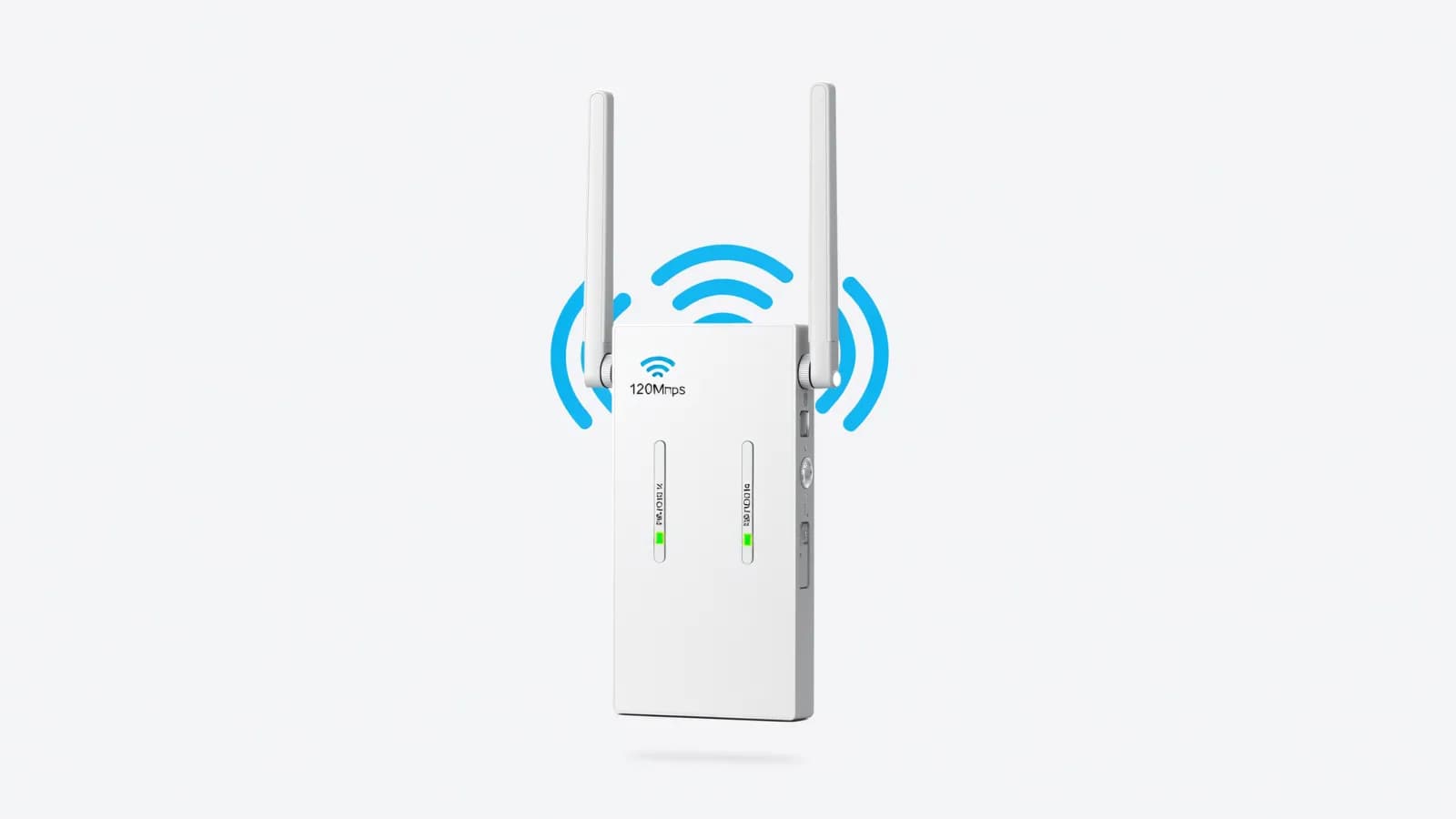
Een repeater (€25, 50) vangt het wifi-signaal op en stuurt het door. Klinkt handig, maar elk signaal passeert twee keer de repeater: van router naar repeater, van repeater naar tv. Dat halveert je bandbreedte. Op een 100 Mbps-verbinding houdt je 40, 50 Mbps over, net genoeg voor één 4K-stream. Twee versterkers achter elkaar? Je houdt 25% over. Bruikbaar alleen voor HD-streaming of maximaal 8 meter extra bereik in een klein huis.
Hoeveel apparaten kan jouw verbinding tegelijk aan voordat je buffering krijgt?
Netflix 4K HDR vreet 25 Mbps, HD maar 5 Mbps. YouTube 4K kost 20, 25 Mbps, Disney+ 4K tussen 16 en 25 Mbps afhankelijk van HDR. Op een 100 Mbps-verbinding kun je drie streams tegelijk draaien (één 4K + twee HD = 35 Mbps) plus browsen en WhatsApp zonder problemen.
Buffering begint als het totaal boven 80 Mbps komt. Behoud altijd 20% reserve. Veel huishoudens vergeten achtergrond-updates: smart-tv's, laptops en smartphones downloaden 's avonds tegelijk Windows-updates en app-updates. In een gezin met vier personen plus slimme thermostaat en camera's zit je snel aan 60, 70 Mbps alleen al aan overhead.
Test met alle apparaten online: meet je bij de tv onder 20 Mbps? Upgrade je internetabonnement of investeer in mesh. Eén 4K-stream alleen is nooit een probleem op 100 Mbps. Het gaat om de combinatie: vader werkt thuis op Teams (5 Mbps), moeder scrollt Instagram (2 Mbps), twee kids gamen online (10 Mbps elk), jullie smart-tv downloadt een systeem-update (30 Mbps). Dat tikt aan.
Budget vs premium mesh: merk je het verschil tijdens 4K-streamen?
TP-Link Deco M4 (€80, 110 voor twee stuks) levert in de praktijk 40, 70 Mbps bij de tv op 10, 12 meter van het mesh-punt. Netgear Orbi RBK50 (€250, 350) geeft 80, 150 Mbps op dezelfde afstand door een snellere backhaul-band. Klinkt indrukwekkend, maar voor streamen alleen merk je weinig verschil. 40 Mbps is al genoeg voor 4K, zelfs met twee streams tegelijk.
Het verschil zit in drie scenario's: stabiliteit bij 5+ apparaten tegelijk (thuiswerken, kids gamen, twee tv's), grotere oppervlakte boven 150 m² (vrijstaand huis met drie verdiepingen) en snelheid bij grote file-transfers (backups naar NAS, 4K-video's uploaden). In een gemiddeld rijtjeshuis van 80, 120 m² met twee volwassenen en twee kids is budget-mesh ruim voldoende.
Meet met Speedtest bij je tv na installatie: boven 30 Mbps consistent? Dan lost duurder mesh niks op. Buffering komt dan door je internetprovider of de streamer zelf, niet door je wifi.
Router-instellingen die buffering direct verminderen
Je hebt niet altijd nieuwe hardware nodig. Drie gratis fixes die bij veel huishoudens 40, 70% van de buffering oplossen:
5 GHz band forceren
De 2,4 GHz-band is overvol: buren, magnetrons, babyfoons, alles zit erop. 5 GHz heeft meer capaciteit maar minder bereik. Log in op je router (vaak 192.168.1.1), zoek wifi-instellingen en zet je streamer handmatig op 5 GHz. Kies niet "automatisch", want dan springt je tv steeds heen en weer. 5 GHz werkt tot 8, 10 meter, dus alleen bruikbaar als je tv relatief dicht bij de router staat.
Handmatig een leeg kanaal kiezen
Download Wifi Analyzer (Android) of Airport Utility (iOS, schakel "wifi-scanner" in). Kijk welke kanalen vol zitten. Voor 2,4 GHz kies je kanaal 1, 6 of 11 (de enige drie die niet overlappen). Voor 5 GHz probeer je 36, 40 of 44. De "auto"-stand van je router kiest vaak hetzelfde kanaal als je buren, omdat alle routers dezelfde logica gebruiken. Handmatig kiezen kan je snelheid 30, 50% verhogen zonder een cent uit te geven.
QoS inschakelen voor streaming
Quality of Service geeft streaming-verkeer voorrang boven downloads. Veel buffering komt doordat je router alle apparaten gelijk behandelt: een Windows-update van 2 GB blokkeert dan je 4K-stream. Moderne routers (zoals TP-Link Archer, ASUS RT-serie) hebben een "streaming-modus" of "gaming-modus" in de instellingen. Zet die aan. Je Netflix-verkeer krijgt dan altijd voorrang, ook als je partner grote bestanden downloadt.
Samengevat: forceer 5 GHz, kies een leeg kanaal en schakel QoS in. Duurt 10 minuten, kost niks, lost vaak meer op dan een nieuwe router van €150.
Hoe test je waar je wifi-probleem écht zit?
Vier stappen die direct wijzen naar de oorzaak. Je hebt alleen je telefoon en 10 minuten nodig:
- Meet bij de router. Download Speedtest by Ookla (gratis, Android/iOS). Sta naast je router, meet je snelheid, noteer het getal.
- Meet bij de tv. Loop naar je tv, meet opnieuw. Minder dan 50% van je router-snelheid? Het probleem zit in muren of afstand.
- Check interferentie. Download Wifi Analyzer (Android) of Airport Utility (iOS). Zie je 6+ netwerken op hetzelfde kanaal? Buren-interferentie.
- Test via ethernet. Sluit een laptop via kabel op je router, stream 4K op de laptop. Buffering weg? Je router werkt prima, wifi is het probleem. Buffering blijft? Je internetprovider levert te weinig.
Bonus-stap: leen een andere streaming-stick van een vriend. Werkt die wél? Dan heeft je oude stick slechte wifi-ontvangst. Dit wijst direct naar hardware (vervang de stick) in plaats van je netwerk.
Welke streaming-sticks hebben de beste wifi-ontvangst?
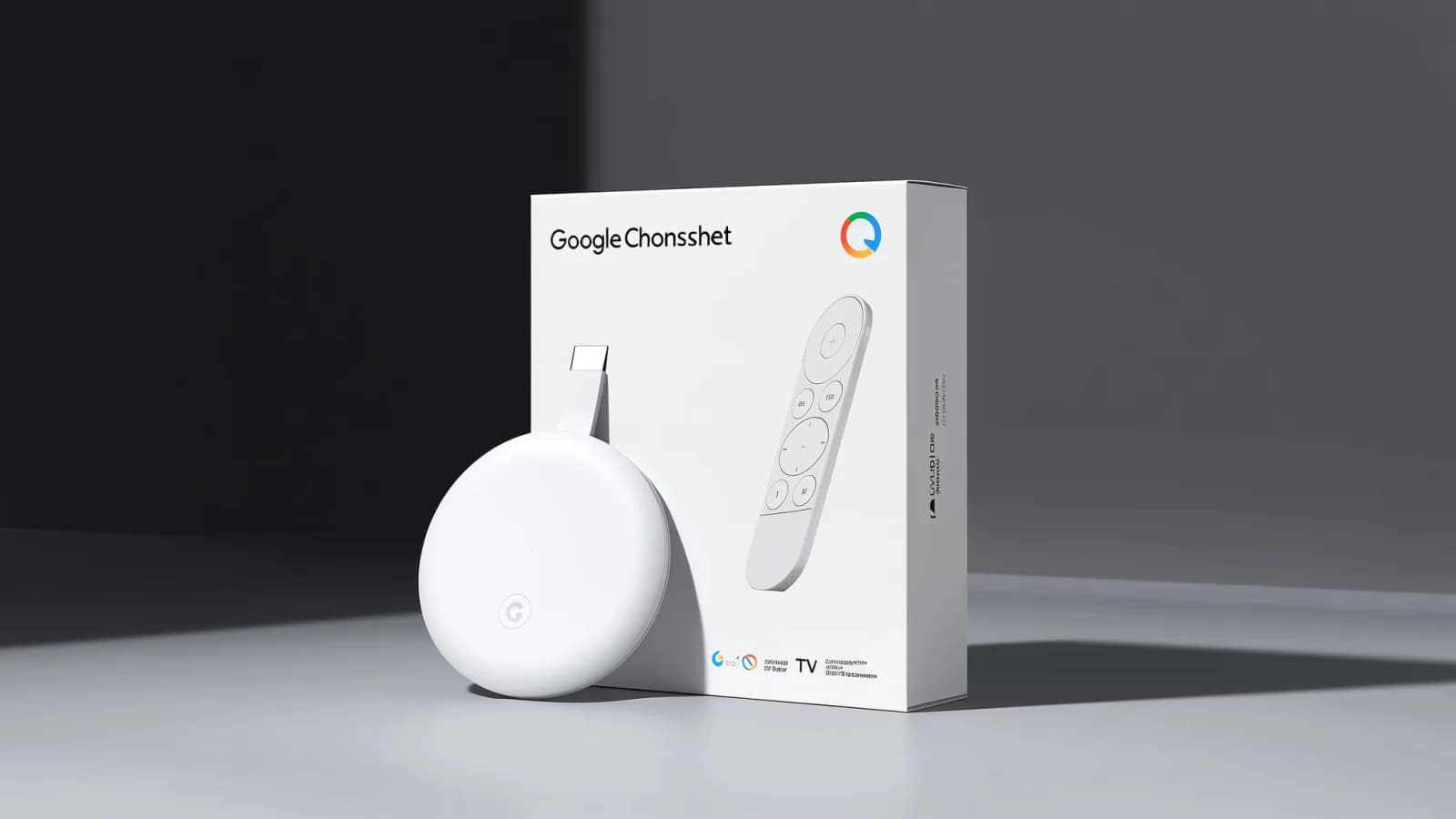
Niet elke stick vangt signaal even goed op. Google TV Streamer (€119, 129) heeft ethernet plus dual-band wifi 5, Apple TV 4K (€169, 199) heeft ethernet en wifi 6, Amazon Fire TV Stick 4K Max (€70, 80) heeft wifi 6 met een sterke antenne. Deze drie blijven stabiel op 10, 12 meter van de router, zelfs met een muur ertussen.
Budget-alternatieven zoals de 4K Streaming Stick en Smart TV Streamer van Nu Streamen (€50, 70, dual-band wifi 5) bieden fatsoenlijke ontvangst tot 8, 10 meter. Voor de meeste rijtjeshuizen en appartementen is dat voldoende, vooral als je router centraal staat of je één mesh-punt plaatst.
No-name Android-sticks van Action of AliExpress (€20, 35) falen regelmatig: vaak single-band 2,4 GHz, buffering al bij 5 meter afstand of door één betonnen muur. Op Trustpilot staan veel klachten over 4K die terugschakelt naar 720p. De oude Chromecast 3e generatie (1080p max, geen 4K) heeft ook zwakke wifi: boven 8 meter zie je buffering.
Wifi 6 maakt weinig verschil als je router wifi 5 heeft. Dual-band (2,4 + 5 GHz) is veel belangrijker dan de nieuwste wifi-standaard. Kies een stick met goede reviews over wifi-bereik, niet alleen over afspeelkwaliteit.
Mythe 1: meer wifi-versterkers betekent beter signaal
Elke repeater halveert je bandbreedte. Twee versterkers achter elkaar? Je houdt 25% over, veel te weinig voor 4K. Beter: één mesh-punt of één powerline-adapter direct bij de tv. Kwaliteit gaat boven kwantiteit.
Mythe 2: mesh lost alles op, ook in beton
Mesh-punten praten draadloos met elkaar. Door gewapend beton komt geen signaal, ook niet van mesh. Dan heb je powerline of ethernet nodig. Mesh werkt fantastisch in open ruimtes, vrijstaande huizen en over verdiepingen, maar faalt bij beton zoals elke wifi-oplossing.
Mythe 3: een duurdere router geeft overal sneller wifi
Snelheid helpt niks als het signaal de muren niet door komt. Een router van €300 met "tot 1200 Mbps" geeft op 12 meter door beton nog steeds maar 20 Mbps. Bereik en stabiliteit zijn veel belangrijker dan theoretische topsnelheid. Investeer liever in mesh of powerline dan in een peperdure router.
Wat werkt wél: router centraal in huis zetten (niet in de meterkast), één mesh-punt of powerline bij de tv, 5 GHz band + leeg kanaal kiezen. Budget onder €100? Probeer eerst router verplaatsen en kanaal kiezen. Dat lost 40% van problemen gratis op.
Wanneer zijn powerline-adapters een goed alternatief?
Powerline is ideaal voor drie situaties: appartementen met beton, rijtjeshuizen waar wifi door muren faalt en situaties waar je geen gat wilt boren voor ethernet. Adapters sturen data via je stroomkabels: één bij de router, één bij de tv.
Vereisten voor succes: router en tv op dezelfde stroomgroep (check je meterkast, niet doorgeschakeld via andere groep), bedrading jonger dan 15 jaar (oude bedrading uit de jaren '70, '80 geeft maar 20, 40 Mbps), adapters direct in wandcontact zonder stekkerdoos of verlengsnoer.
Kies minimaal "AV1000" (1000 Mbps theoretisch, 80, 150 Mbps echt) zoals TP-Link TL-PA7017 (€60, 80) of Devolo Magic 1 WiFi (€90, 110). Goedkopere "AV500"-modellen (500 Mbps theoretisch = 40, 60 Mbps echt) zijn te krap voor stabiel 4K. Test met Speedtest bij de tv na installatie: onder 30 Mbps? Je bedrading is te oud, dan werkt powerline niet.
Voordeel: stabiel, geen kanaalcongestie, geen gedoe met wifi-banden. Nadeel: werkt niet in alle huizen, vaak trial-and-error. Coolblue en bol.com hebben retourrecht binnen 30 dagen. Probeer het gewoon: werkt het? Top. Werkt het niet? Stuur terug en kies mesh of ethernet.
Wat kost een werkende wifi-upgrade realistisch?
Drie budgetniveaus met concrete oplossingen:
Budget: €0, 50
Router verplaatsen naar centrale plek (gratis), 5 GHz band forceren (gratis), leeg kanaal kiezen met Wifi Analyzer-app (gratis), of een 10 meter ethernet-kabel langs de plint leggen (€10, 30 voor CAT6). Lost 40% van wifi-problemen op, beste prijs-kwaliteit. Begin hier altijd.
Mid: €50, 120
Powerline-set zoals TP-Link AV1000 (€60, 80) of budget mesh zoals TP-Link Deco M4 twee stuks (€80, 110). Powerline voor beton en oude huizen, mesh voor vrijstaand of meerdere verdiepingen. Lost 80% van problemen op, ideaal voor de meeste huishoudens. Je betaalt voor gemak en stabiliteit.
Premium: €200, 350
Hoogwaardige mesh zoals Netgear Orbi RBK50 (€250, 350) of nieuwe router plus mesh combi zoals ASUS ZenWiFi (€220, 280). Alleen nodig bij oppervlakte boven 150 m², drie verdiepingen of 5+ apparaten tegelijk. Voor de meeste rijtjeshuizen overkill.
Grootste verbetering per euro? Een ethernet-kabel van €10 of router verplaatsen (gratis). Test dat eerst voordat je €100+ uitgeeft. Veel mensen kopen direct mesh terwijl een €15-kabel het al oplost. Eerst meten, dan investeren.
Wanneer ligt het probleem bij je provider in plaats van je wifi?
Soms is je wifi prima maar levert je internetprovider gewoon te weinig. Vier signalen die wijzen naar je provider:
- Buffering op álle apparaten tegelijk (tv, laptop, telefoon), ook via ethernet-kabel
- Speedtest bij de router geeft minder dan 50% van je gecontracteerde snelheid (100 Mbps-abonnement meet 40 Mbps)
- Buffering vooral tussen 19:00 en 23:00 uur (piekuren, netwerk-overbelasting in de buurt)
- Test via 4G/5G-hotspot van je telefoon: werkt streaming dan wél perfect? Provider levert te weinig
Bel Ziggo, KPN, T-Mobile of je provider. Vraag een meting, leg het probleem uit. Eis een korting of snelheidsverhoging. Veel providers upgraden je gratis naar een sneller abonnement als je dreigt over te stappen. Wifi-probleem? Los op met de oplossingen hierboven. Provider-probleem? Dat los je op met één telefoontje.
Meet altijd eerst met ethernet direct op de router voordat je belt. Dan weet je zeker dat het niet aan je wifi ligt. Providers wijzen graag naar je eigen netwerk, maar als ethernet ook traag is, ligt het bij hen.
- ✓ 4K HDR-beeld met Android 14 en Google TV
- ✓ Spraakafstandsbediening: zeg gewoon wat je wilt kijken
Conclusie
Wifi versterken voor streamen draait om drie dingen: eerst het probleem diagnosticeren (beton, afstand of interferentie), dan de juiste oplossing kiezen (ethernet, mesh of powerline) en tot slot je router-instellingen optimaliseren (5 GHz, leeg kanaal, QoS). Begin altijd met de gratis oplossingen: router verplaatsen, kanaal kiezen, 5 GHz forceren. Die 10 minuten lossen vaak 40% van buffering op.
Moet je toch investeren? Kies ethernet als je kunt boren (€10, 30, altijd de beste), powerline voor beton (€60, 90), mesh voor grote huizen (€80, 250). Test met Speedtest bij je tv: boven 30 Mbps consistent is genoeg voor 4K. Onder 20 Mbps? Upgrade je oplossing of bel je provider.
De grootste fout die ik zie? Mensen kopen direct dure mesh-systemen van €250+ terwijl een €15-kabel of gratis kanaalwissel het probleem al oplost. Meet eerst, dan pas investeren. Je wifi hoeft niet perfect te zijn, alleen stabiel genoeg voor 30 Mbps bij de tv. Meer heb je niet nodig.
Wil je meer weten over welke streamer het beste werkt met je wifi of hoe je verbindingsproblemen oplost? Check die artikelen.
Begin met de gratis fixes: router centraal zetten, 5 GHz forceren, leeg kanaal kiezen. Lost dat niks op? Kies ethernet als je kunt boren (€15, altijd de beste), powerline voor beton (€70), budget mesh voor grote huizen (€95). Test met Speedtest bij je tv: boven 30 Mbps consistent? Dan ben je klaar. Onder 20 Mbps? Bel je provider.
Veelgestelde vragen
Welke minimale wifi-snelheid heb je nodig voor 4K HDR streamen?
Je hebt minimaal 25–30 Mbps download bij de tv zelf nodig voor stabiel 4K HDR streamen. Providers claimen vaak hogere snelheden aan de modem, maar via wifi verlies je 30–50% door muren en interferentie. Test met Speedtest bij je tv: onder 20 Mbps krijg je buffering.
Wat werkt beter voor 4K-streaming: mesh wifi of powerline-adapters?
Mesh wifi werkt het beste in vrijstaande huizen en over meerdere verdiepingen waar wifi door kan komen. Powerline-adapters zijn idealer voor appartementen met beton of rijtjeshuizen waar wifi faalt, mits je bedrading jonger is dan 15 jaar. Beide leveren 80–150 Mbps bij de tv, genoeg voor 4K.
Waarom buffert mijn 4K-stream ondanks snelle wifi?
Snelheid alleen is niet genoeg, stabiliteit telt. Veel buffering komt door kanaalcongestie (8+ buren op hetzelfde 2,4 GHz-kanaal), omdat je router alle apparaten gelijk behandelt (Windows-updates blokkeren je stream) of door interferentie 's avonds tussen 19:00–23:00 uur. Forceer 5 GHz-band, kies een leeg kanaal en schakel QoS in.
Hoeveel kost een werkende wifi-upgrade voor 4K-streaming realistisch?
Begin met gratis oplossingen (router verplaatsen, kanaal kiezen, 5 GHz forceren): lost 40% van problemen op. Budget €50–120: powerline-set (€60–80) of budget mesh (€80–110). Premium €200–350: hoogwaardige mesh, alleen nodig bij grote huizen boven 150 m². Een ethernet-kabel van €10–30 is altijd de beste optie als je kunt boren.
Welke streaming-sticks hebben de beste wifi-ontvangst in moeilijke situaties?
Google TV Streamer (€119–129), Apple TV 4K (€169–199) en Amazon Fire TV Stick 4K Max (€70–80) hebben ethernet-poorten of wifi 6 met sterke antennes. Budget-alternatieven zoals Nu Streamen's 4K Streaming Stick (€50–70) bieden fatsoenlijke ontvangst tot 8–10 meter. No-name sticks van Action (€20–35) falen regelmatig bij 5 meter afstand.
Lees ook
 Streaming & tv9/10
 Streaming & tv9/10
 Streaming & tv7/10